Koemoji のダウンロード
下のボタンを押すと、ダウンロードが始まります。
zip ファイル(Koemoji_0.6.7.zip)
動作環境
- Apple シリコン(M1 以降)の Mac
- macOS 14.0 以降
インストール
-
zip ファイルを解凍する
ダブルクリックすると
Koemoji.appが出てきます。 -
アプリケーションフォルダへ移す
出てきた
Koemoji.appを、Finder の「アプリケーション」フォルダへドラッグしてください。 -
Koemoji をダブルクリックする
初めて開くときは、次の警告が出て起動しません。「完了」を押してください(「ゴミ箱に入れる」は押さないでください)。
画像は指で左右に動かして見られます
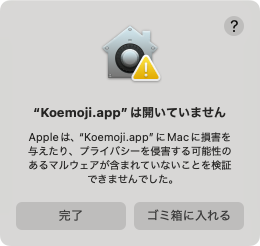
この警告が出たら「完了」を押して、次の手順へ進んでください。 -
一度だけ許可する
macOS Sequoia(15)以降: システム設定 → 「プライバシーとセキュリティ」を開き、下までスクロール → 「このまま開く」をクリック → Touch ID かパスワードで認証 → アプリケーションフォルダの Koemoji をもう一度ダブルクリックします。
画像は指で左右に動かして見られます(「このまま開く」は右側にあります)
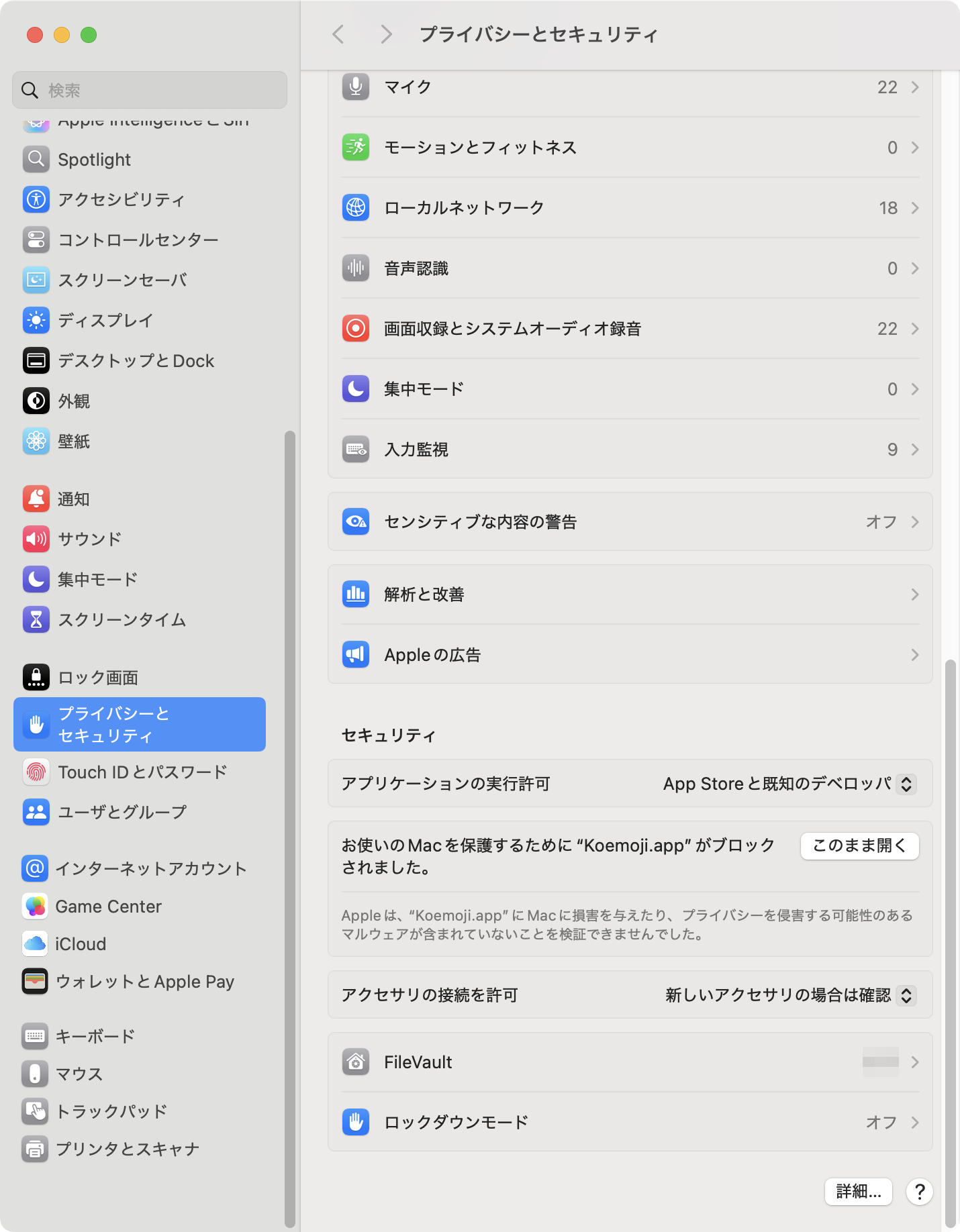
「プライバシーとセキュリティ」を下までスクロールすると「このまま開く」があります(macOS 15 以降)。 macOS Sonoma(14): アプリケーションフォルダの Koemoji を右クリック → 「開く」 → 「開く」で起動します。
許可は一度だけです。以降はふつうにダブルクリックで起動できます。画面上部のメニューバーに波形のアイコンが出れば起動しています。
-
画面の案内にそって許可する
マイクとアクセシビリティの許可を求められます。画面の案内にそって許可してください。使い方は、アプリのメニューの「マニュアルを開く」からいつでも開けます。
なぜ警告が出るのか
Koemoji が危険なアプリだから、ではありません。
macOS は、Apple の公証を受けていないアプリを初めて開くとき、この警告を出して止めます。Koemoji は Apple の開発者プログラムを通さずにお渡ししているため、この警告が出ます。手順 4 は「このアプリは開いてよい」と macOS に一度伝えるだけのもので、アプリの中身は一切変更しません。
アップデート
新しい版は、メニューバーの「アップデートを確認…」からアプリの中で入れられます。
開けないとき
「“Koemoji.app” は開いていません」「開発元を確認できない」と出て起動しないときは、手順 4 のとおり、システム設定の「このまま開く」(macOS 15 以降)または右クリック → 「開く」(macOS 14)で一度だけ許可してください。
「ゴミ箱に入れる」を押してしまったときは、このページからもう一度ダウンロードしてください。
それでも開けないときは、お使いの macOS のバージョンを添えて info@hidekazu-web.com へお問い合わせください。