Koemoji
ユーザーマニュアル
話した内容がその場で文字になり、カーソル位置にそのまま入る。音声が Mac の外に出ることはありません。
- バージョン
- 0.6.6
- 対応 OS
- macOS 14.0 以降
- 対応機種
- Apple Silicon(M1 以降)
Koemoji でできること
⌥ . を押して話すと、画面に文字が出ます。もう一度押すと、その文字がいま入力中の場所へそのまま入ります。メール、チャット、メモ、どこでも同じように使えます。
文字起こしは Mac の中だけで動きます。音声がインターネットに送られることはありません。後述の AI整形(初期状態はオフ)を有効にしたときだけ、文字に起こしたあとのテキストが送信されます。

受け取るファイル
お渡しするのは zip ファイル 1 つだけです。中に入っているのは Koemoji.app 本体だけで、ほかに必要なファイルはありません。このマニュアルは、アプリのメニューの「マニュアルを開く」からいつでも開けます。
| ファイル名 | Koemoji_0.6.6.zip |
|---|---|
| サイズ | 約 15 MB |
| 中身 | Koemoji.app(アプリ本体) |
音声認識のモデル(約 600 MB)は、はじめて起動したときに自動でダウンロードされます。Wi-Fi のある場所でセットアップしてください。ダウンロードが終われば、以降はインターネットなしで使えます。
インストール
-
zip ファイルを解凍する
ダブルクリックすると
Koemoji.appが出てきます。 -
アプリケーションフォルダへ移す
出てきた
Koemoji.appを、Finder の「アプリケーション」フォルダへドラッグしてください。 -
Koemoji をダブルクリックする
初めて開くときは、次の警告が出て起動しません。「完了」を押してください(「ゴミ箱に入れる」は押さないでください)。
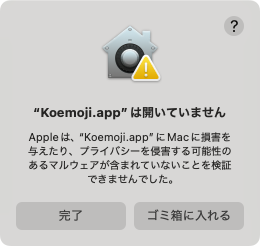
この警告が出たら「完了」を押して、手順 4 へ進んでください。 -
一度だけ許可する
macOS Sequoia(15)以降: システム設定 → 「プライバシーとセキュリティ」を開き、下までスクロール → 「このまま開く」をクリック → Touch ID かパスワードで認証 → アプリケーションフォルダの Koemoji をもう一度ダブルクリックします。
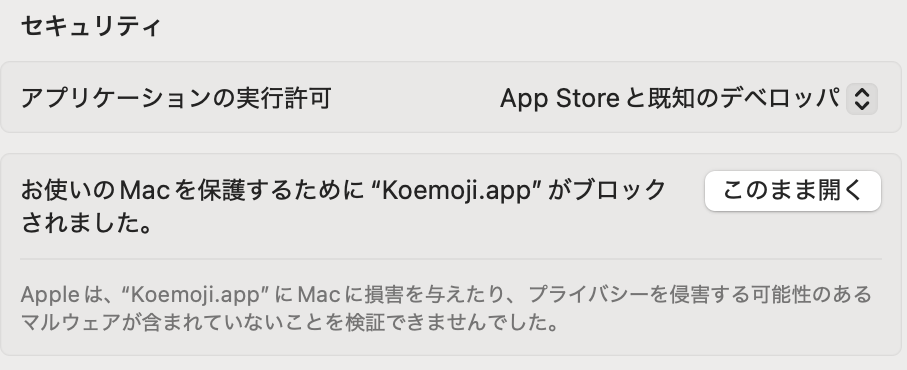
「プライバシーとセキュリティ」を下までスクロールすると、「セキュリティ」の欄にこの表示と「このまま開く」ボタンがあります。 macOS Sonoma(14): アプリケーションフォルダの Koemoji を右クリック → 「開く」 → 「開く」で起動します。
許可は一度だけです。以降はふつうにダブルクリックで起動できます。画面上部のメニューバーに波形のアイコンが出れば起動しています。
-
画面の案内にそって許可する
マイクとアクセシビリティの許可を求められます。次の「初回セットアップ」で説明します。
なぜ警告が出るのか
Koemoji が危険なアプリだから、ではありません。
macOS は、Apple の公証を受けていないアプリを初めて開くとき、この警告を出して止めます。Koemoji は Apple の開発者プログラムを通さずにお渡ししているため、この警告が出ます。手順 4 は「このアプリは開いてよい」と macOS に一度伝えるだけのもので、アプリの中身は一切変更しません。
初回セットアップ
はじめて起動すると、5 つの画面が順番に表示されます。
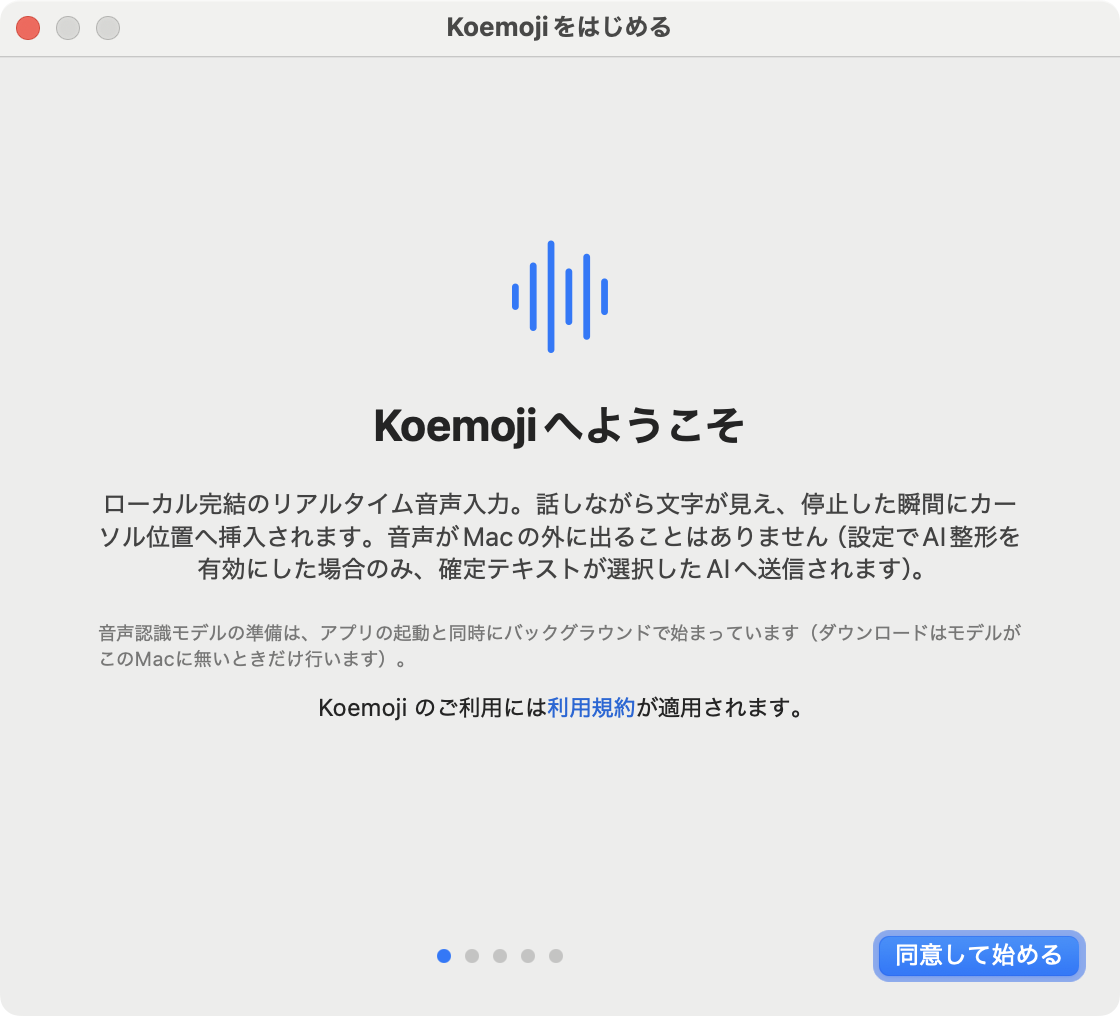
音声認識モデルの準備は、アプリの起動と同時に裏で始まっています(ダウンロードは初回だけです)。ご利用には利用規約が適用されます。「同意して始める」を押して進みます。
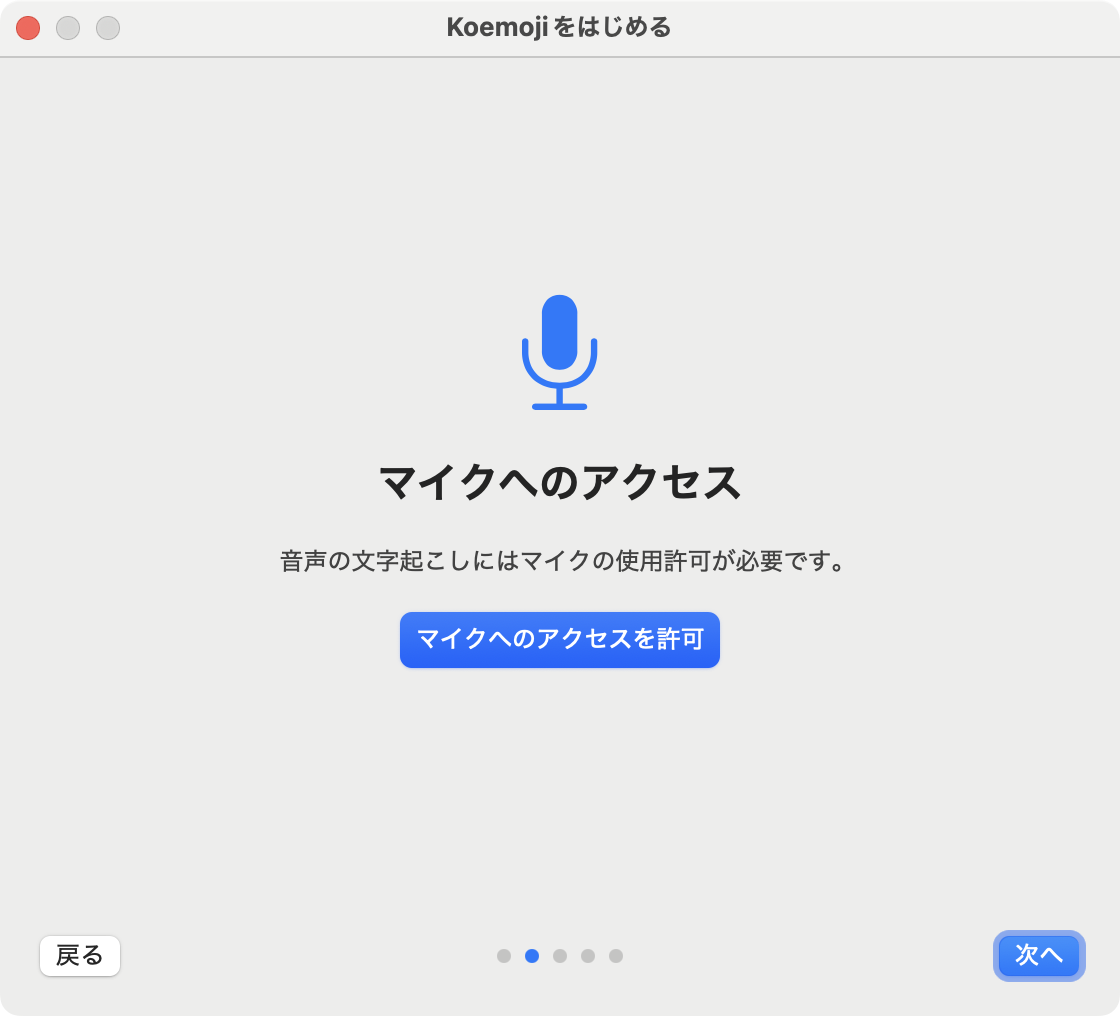
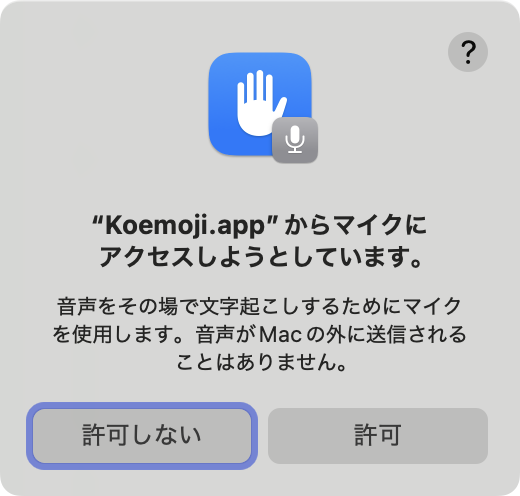
「マイクへのアクセスを許可」を押します。
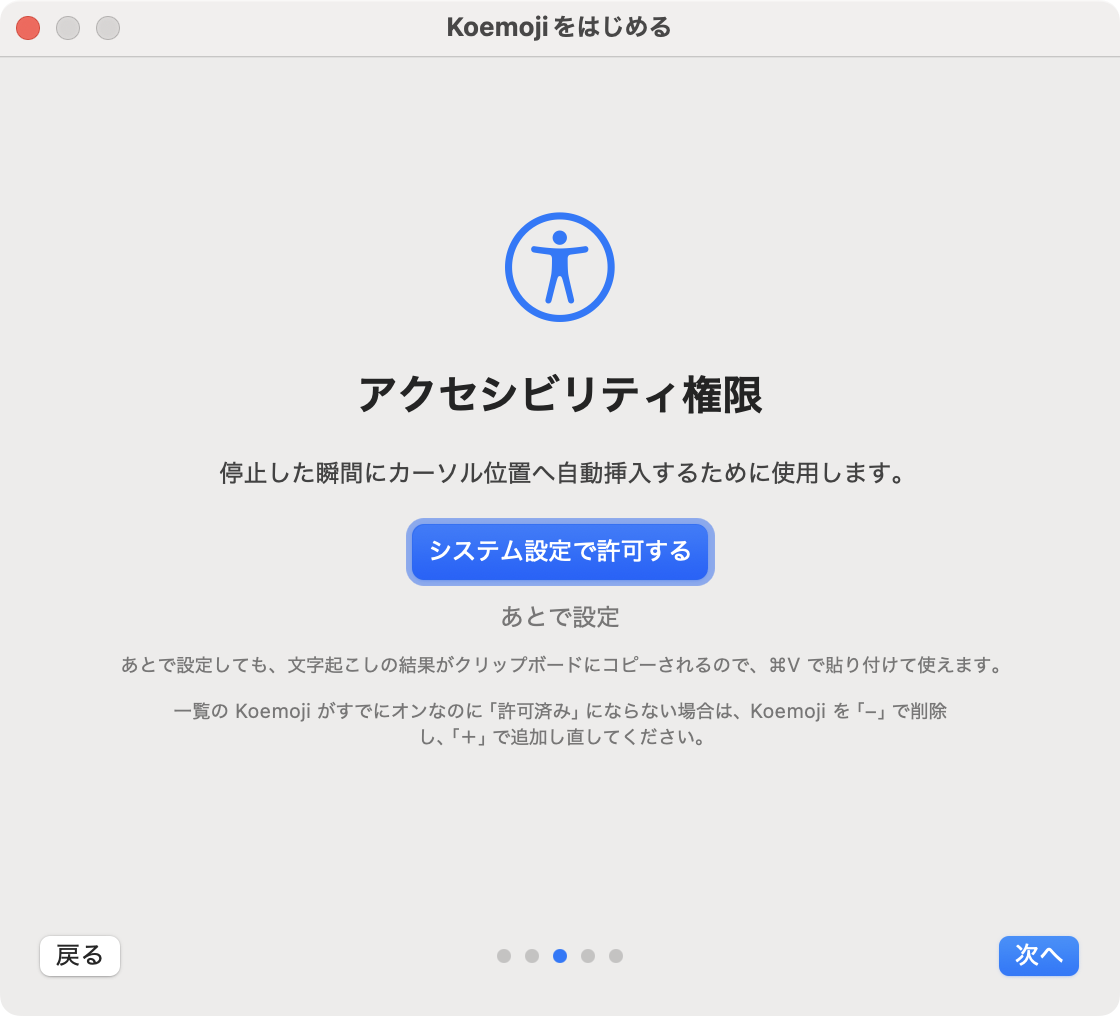
「システム設定で許可する」を押し、開いた画面で Koemoji のスイッチをオンにします。
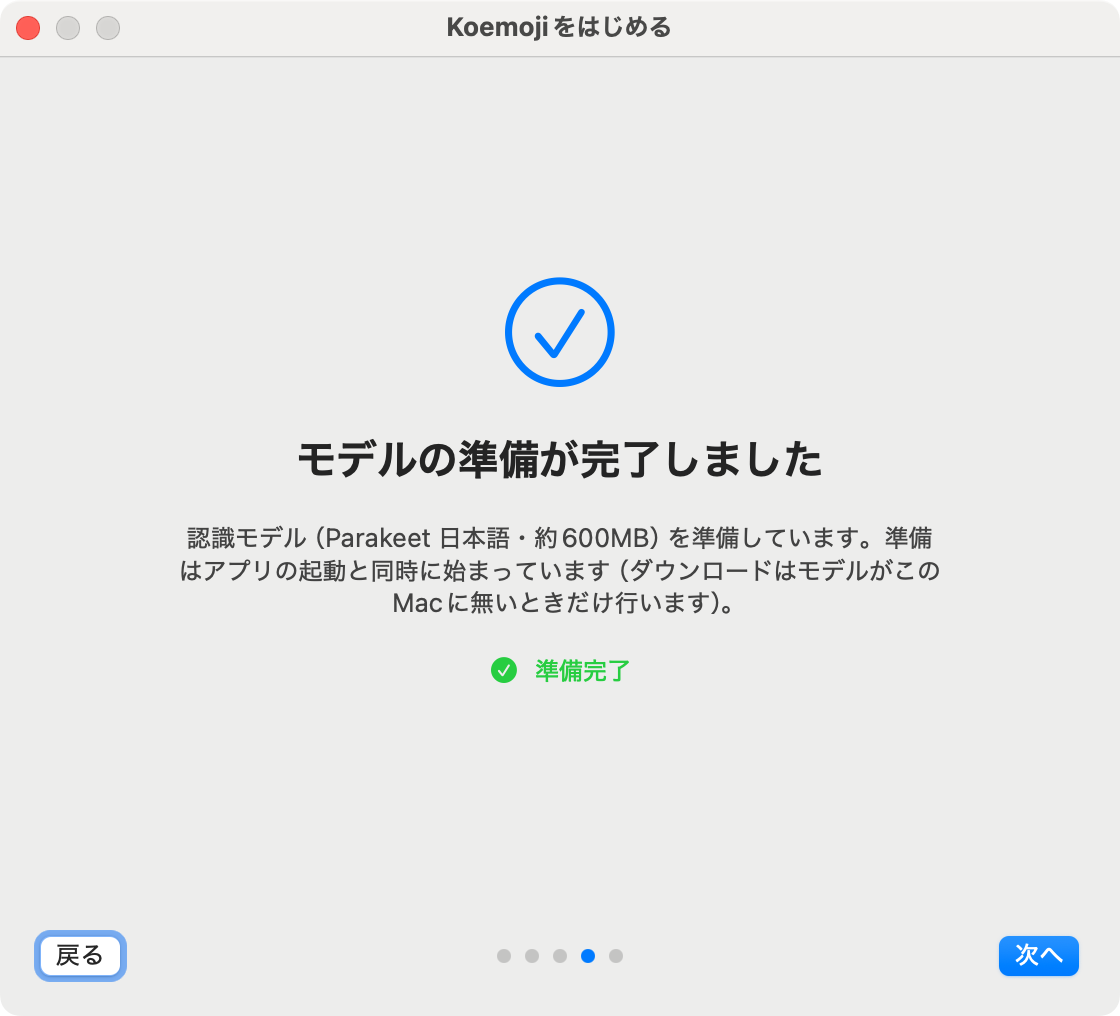
「準備完了」と出るまで待ちます。回線によっては数分かかります。
許可しない場合、文字はカーソル位置に自動で入る代わりにクリップボードへコピーされます。⌘ V で貼り付けてください。許可していない間は、録音中の表示に「アクセシビリティ未許可」と出て、メニューの一番上に「⚠︎ 自動挿入がオフです」が出ます。あとから許可すれば、次の録音から自動入力に切り替わります。
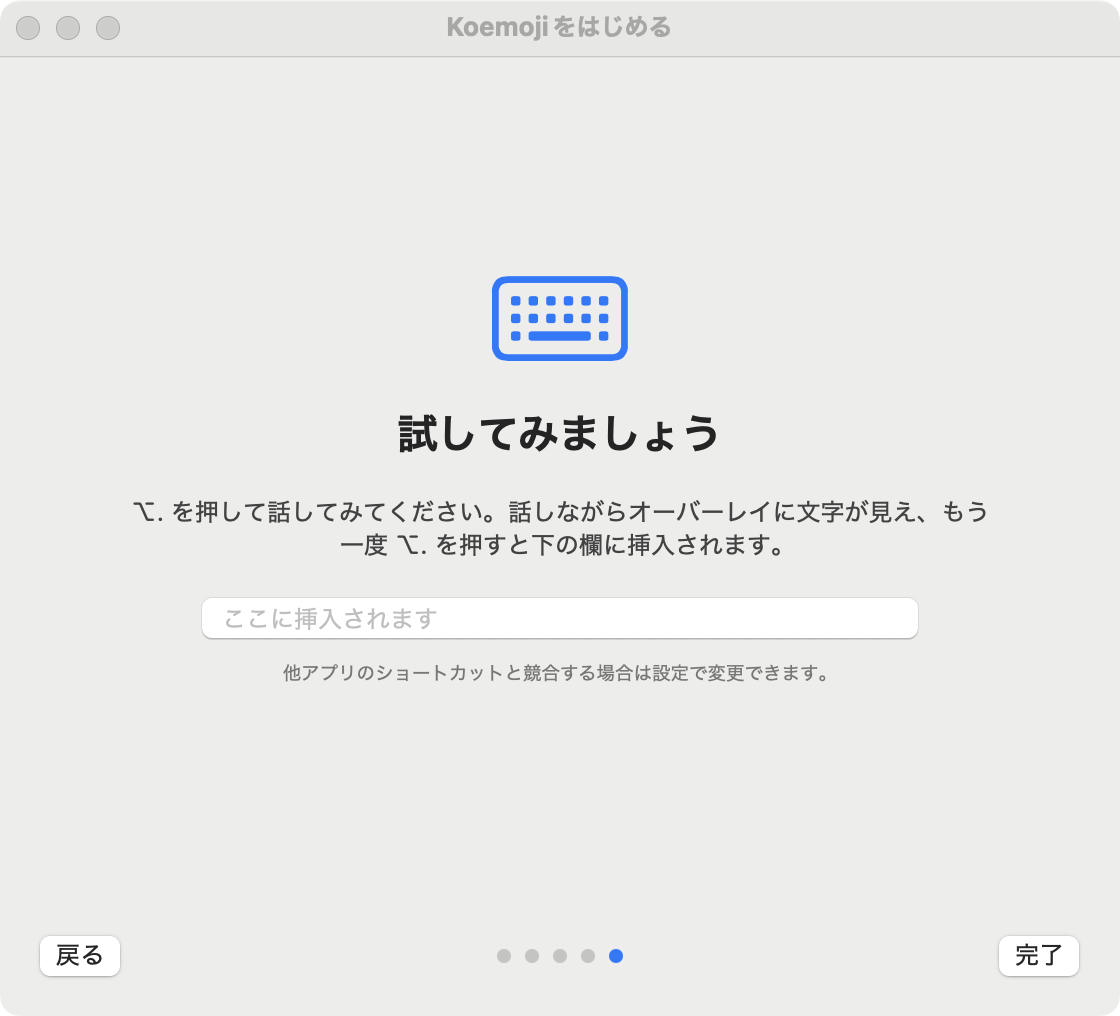
基本の使い方
| 操作 | 動作 |
|---|---|
| ⌥ . を短く押す | 録音を開始します。もう一度押すと停止し、文字が入ります。 |
| ⌥ . を押し続ける | 押している間だけ録音します(離すと確定)。 |
| esc | 破棄します。文字は挿入されません。 |
⌥ . は初期設定です。設定の「一般」で別のキーに変えたり、キー1つだけで操作する形にしたりできます。
話している間の表示
確定した文字は白、まだ確定していない文字はグレーで表示されます。グレーの部分は、話し進めるうちに書き換わることがあります。
表示の位置を変える
この表示はドラッグで好きな場所に動かせます。動かした位置は次回以降も覚えています。メニューバーの「表示の位置」から、下部中央・上部中央・右下のいずれかに戻すこともできます。
無料期間とライセンス
最初の録音から 14 日間は無制限で使えます。15 日目以降も 1 日 20 回まで無料で使い続けられます。録音を 1 回始めるごとに 1 回と数え、文字起こしが 1 文字も出ないまま終わった場合は数えません。
残りの日数や今日の残り回数は、メニューバーの一番上と、設定の「ライセンス」タブに表示されます。
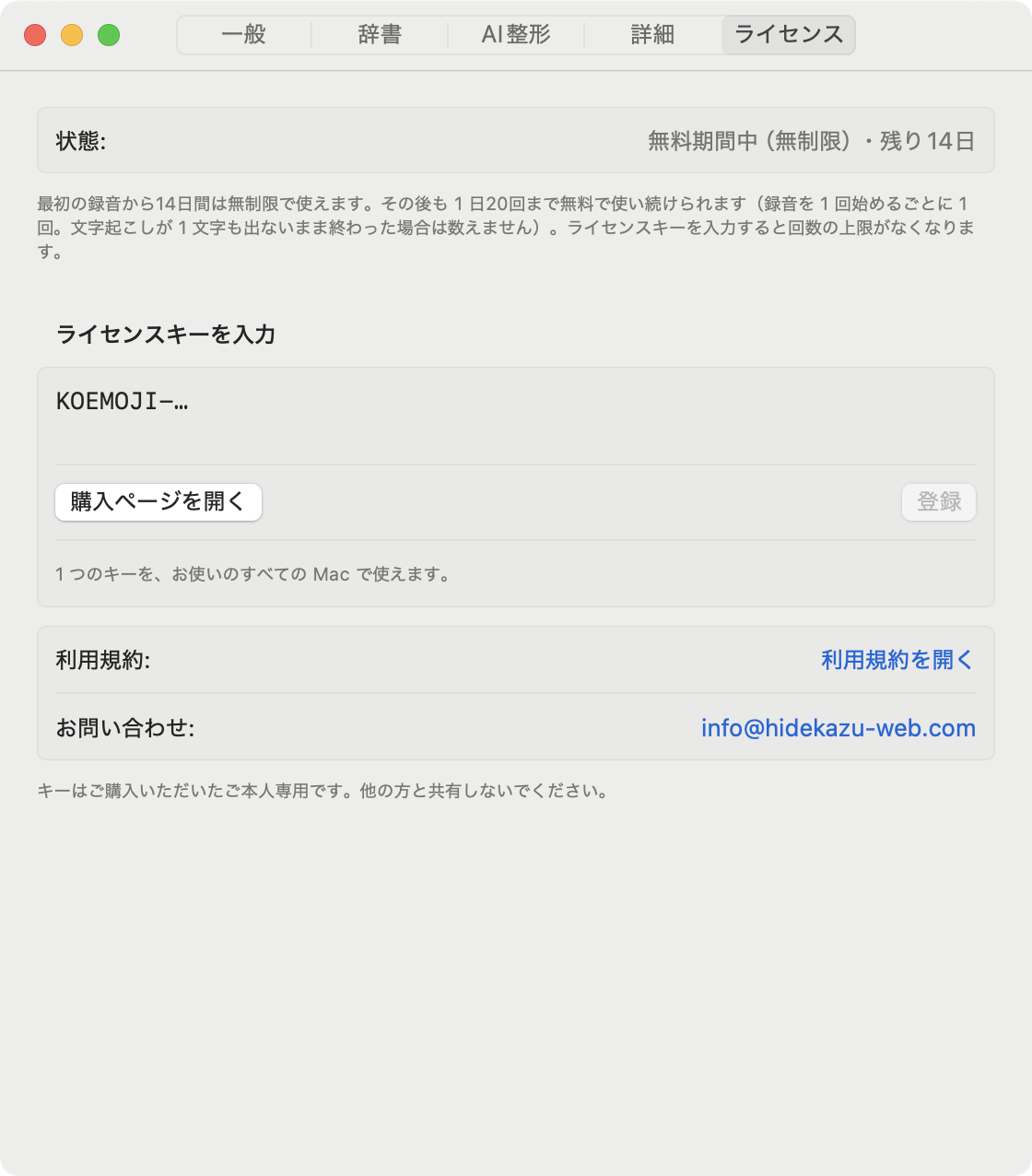
ライセンスキーを登録する
-
キーをコピーする
購入後に受け取った
KOEMOJI-で始まるキーを、最後まですべてコピーします。 -
設定の「ライセンス」タブに貼り付ける
メニューバー → 「設定…」 → 「ライセンス」タブの入力欄に貼り付け、「登録」を押します。「ライセンス登録済み」と表示されれば完了です。回数の上限がなくなります。
1 つのキーを、お使いのすべての Mac で使えます。キーはご購入いただいたご本人専用です。他の方と共有しないでください。利用規約とお問い合わせ先(info@hidekazu-web.com)も、このタブから開けます。
メニューバー
画面上部の波形アイコンをクリックすると、主な操作がまとまっています。
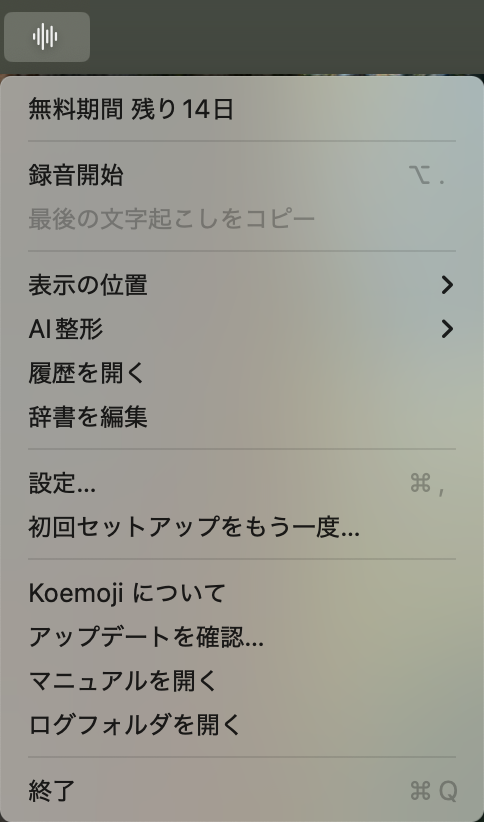
| ⚠︎ ⌥. が効かないことがあります(…がキー入力を保護しています)… | ほかのアプリ(パスワード管理アプリなど)がキー入力の保護(セキュア入力)をオンにしているときだけ表示されます。「⌥.」の部分は設定しているホットキー、「…」の部分は保護しているアプリの名前になります。押すと直し方の説明が出ます。 |
|---|---|
| ⚠︎ 自動挿入がオフです(アクセシビリティ未許可)… | アクセシビリティの許可がないときだけ表示されます。押すと、許可のしかたの説明と、システム設定を開くボタンが出ます。 |
| 無料期間・無料枠の行 | 無料期間の残り日数、または今日の無料枠の残り回数です。押すと設定の「ライセンス」タブが開きます。 |
| 最後の文字起こしをコピー | 直前の結果をもう一度クリップボードへ入れます。 |
| 表示の位置 | 録音中の表示の位置を 3 つのプリセットから選びます。 |
| AI整形 | 整形モードの切り替え。オフにもできます。 |
| 履歴を開く | 過去の文字起こしを見ます。 |
| 辞書を編集 | 置換辞書の設定画面を開きます。 |
| 初回セットアップをもう一度… | マイクやアクセシビリティの許可をやり直すときに使います。 |
| Koemoji について | バージョン、利用規約、お問い合わせ先(info@hidekazu-web.com)と、使用しているソフトウェアのライセンスを確認できます。 |
| アップデートを確認… | 新しい版があればダウンロードしてインストールします。 |
| マニュアルを開く | このマニュアルを開きます。 |
| ログフォルダを開く | 不具合を問い合わせるときに添えていただく記録の場所を開きます。 |
設定
一般
ホットキーを ⌥ . 以外に変えたい場合、使うマイクを選びたい場合はここです。ほかのアプリのショートカットと重なって反応しないときも、ここで変更してください。
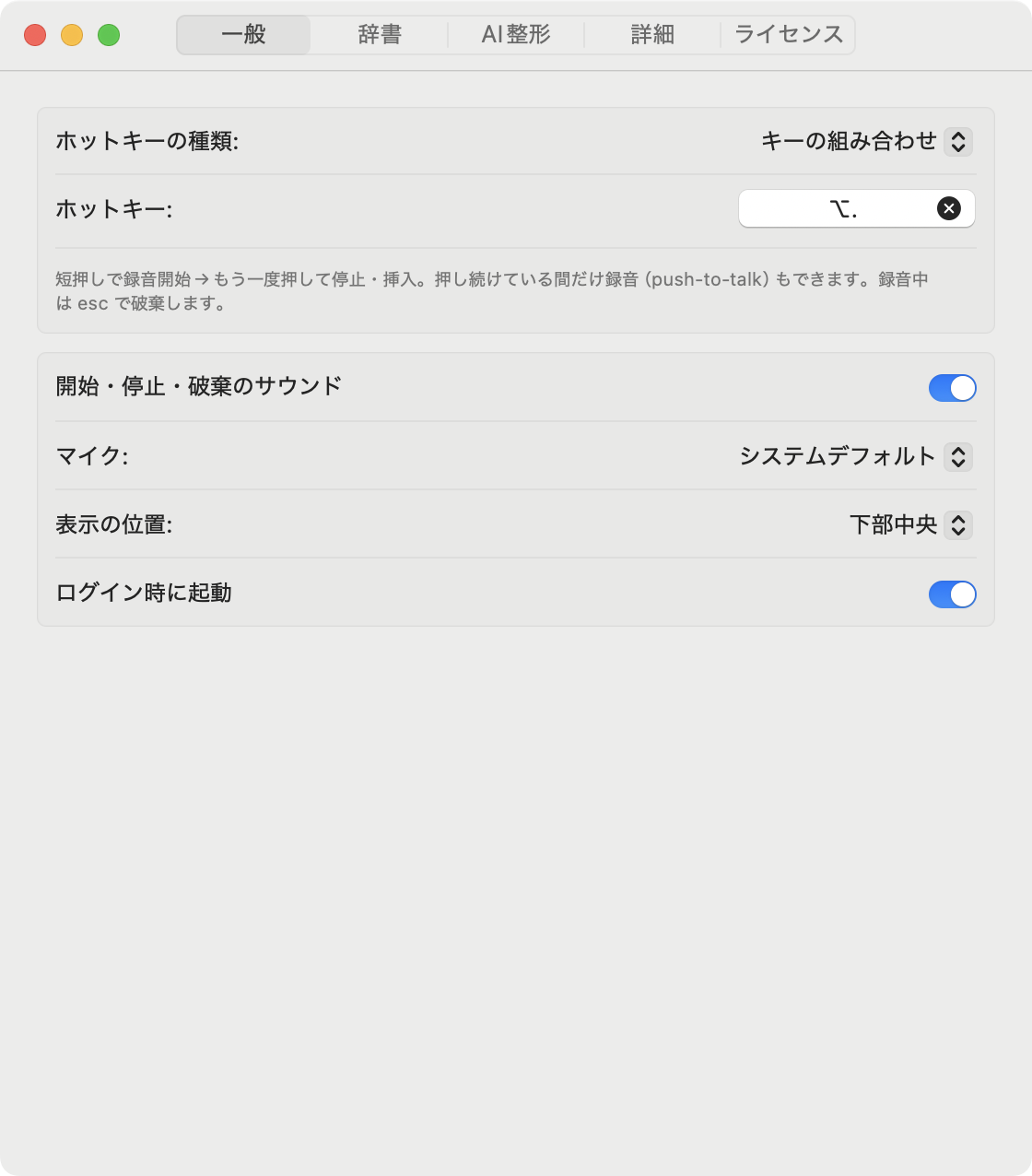
「ホットキーの種類」で、キー1つだけで録音を操作することもできます。選べるのは、左右の ⌥・⌃・⌘・⇧ のどれか1つと、Fn / 🌐 です。
- 短く押して離すと録音を開始し、もう一度短く押すと停止して文字が入ります。
- 押し続けると、押している間だけ録音し、離すと文字が入ります。
- 押し続けている途中でほかのキーやクリックと組み合わせると、その録音は破棄されます(ふだんのショートカット操作で録音が残らないようにするためです)。
- ほかのアプリを使っているときに反応させるには、アクセシビリティの許可が必要です。
詳細
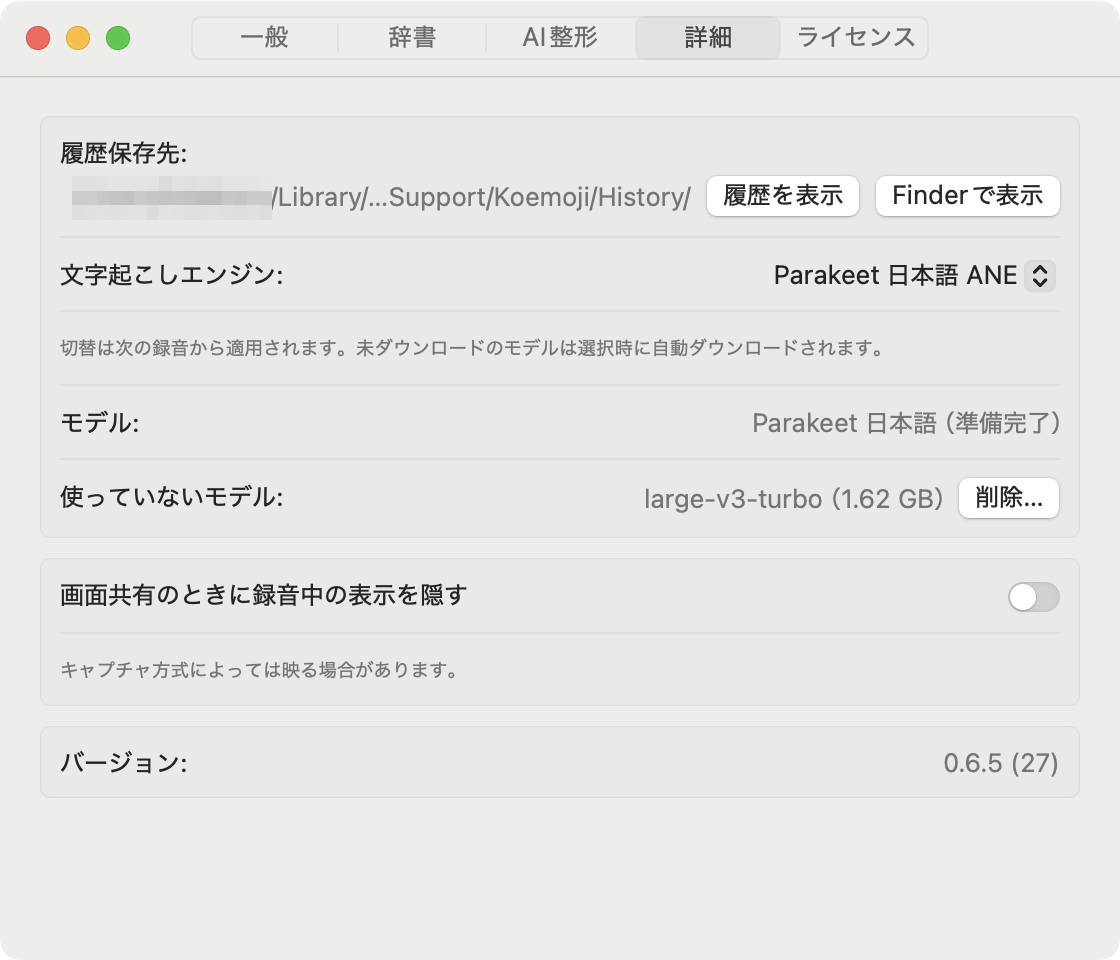
文字起こしエンジンを切り替えられます。初期設定の Parakeet 日本語は日本語に特化していて高速です。Whisper large-v3-turbo(約 1.5 GB)に切り替えることもできます。選んだ時点でモデルが自動ダウンロードされ、次の録音から適用されます。
エンジンを切り替えたあとは、選んでいない側のモデルが「使っていないモデル」に表示され、「削除…」でディスクから消せます。もう一度そのエンジンを選べば、自動でダウンロードし直します。
置換辞書
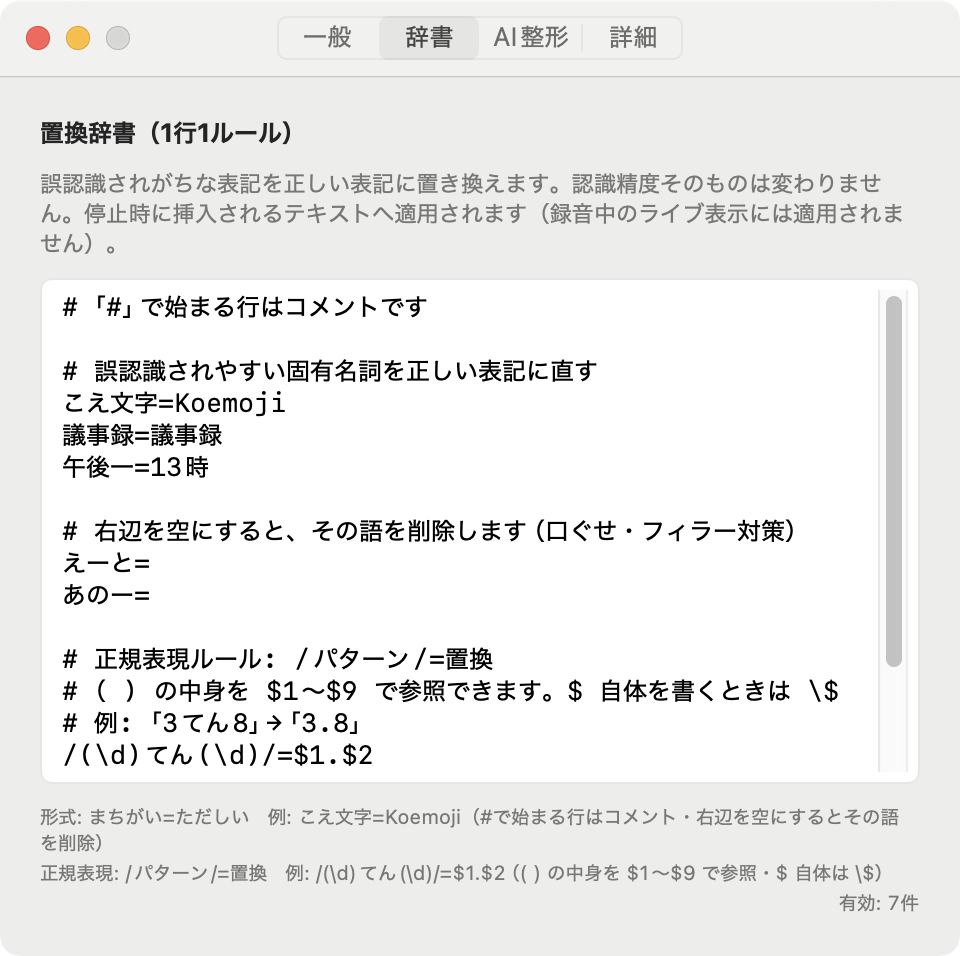
いつも同じ言葉が違う字になってしまうときに使います。挿入される直前に文字を置き換える仕組みで、認識の精度そのものが変わるわけではありません。
1 行に 1 つ、まちがい=ただしい の形で書きます。
| 書き方 | 意味 |
|---|---|
こえ文字=Koemoji | 「こえ文字」を「Koemoji」に置き換えます。 |
えーと= | 右側を空にすると、その言葉を削除します。 |
# メモ | # で始まる行はコメントとして無視されます。 |
正規表現も使えます
スラッシュで囲むと正規表現として扱われます。( ) で囲んだ部分は $1〜$9 で呼び出せます。
/(\d)てん(\d)/=$1.$2
この 1 行で「3てん8」が「3.8」になります。数字を読み上げることが多い方に効きます。
AI整形
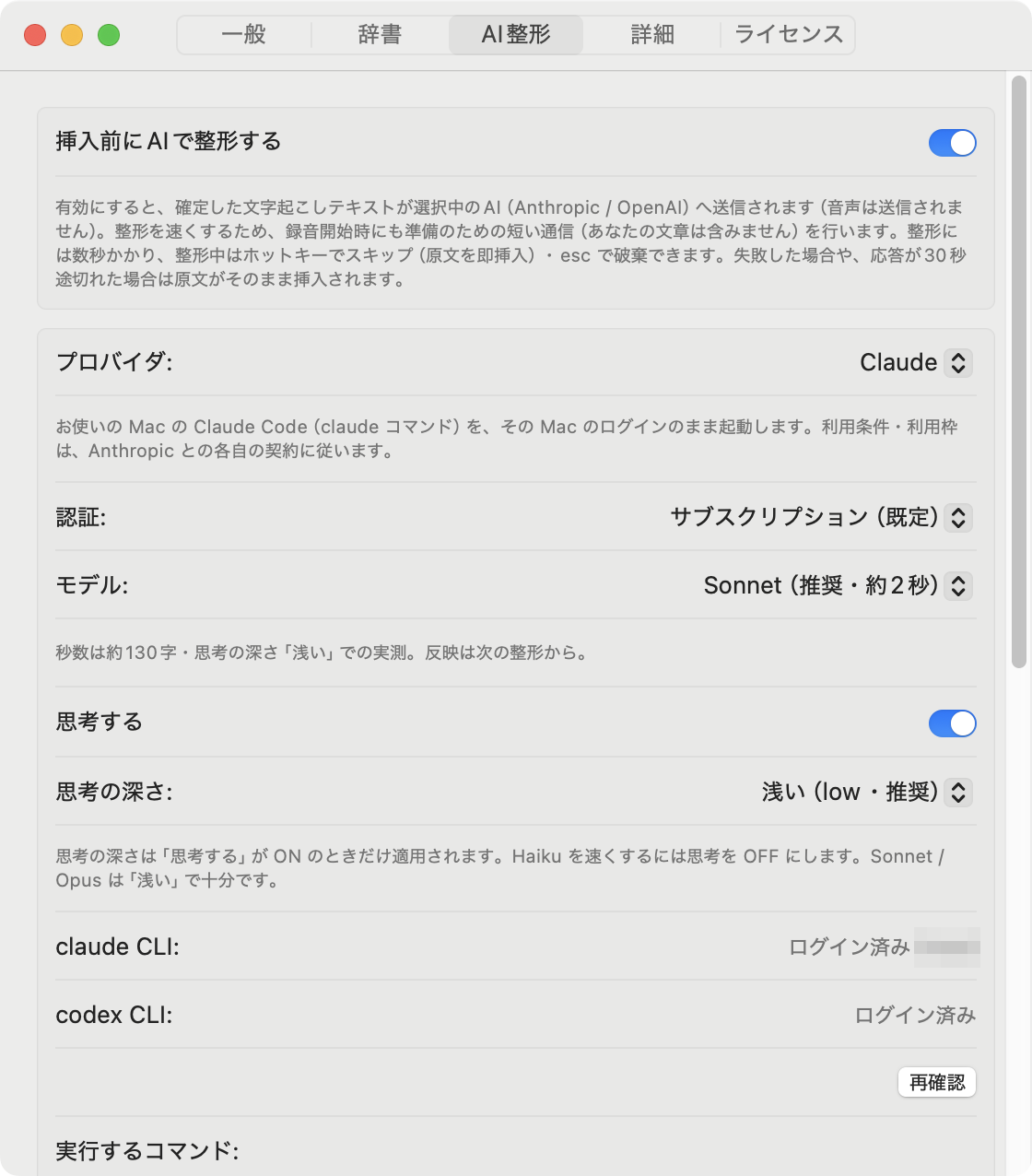
話し言葉のままではなく、整った文章にしてから挿入する機能です。初期状態ではオフで、設定の「AI整形」タブから有効にします。
有効にすると、文字起こししたテキストが選んだ AI(Anthropic または OpenAI)へ送られます。整形を速くするため、録音を始めたときにも準備のための短い通信(あなたの文章は含みません)を行います。音声が送られることは、この機能を使っても変わらずありません。
AI整形も追加料金なしで使えます。お使いの Mac の Claude Code または Codex CLI と連携するので、どちらかのインストールが必要です。Claude はサブスクリプションなら Claude Code へのログイン、API キーなら Koemoji の設定でのキー登録が必要です。Codex はログインして使います。AI の利用条件・利用枠は、各サービスとのご契約に従います。
Claude の認証
プロバイダに「Claude」を選ぶと、「認証」を選べます。
- サブスクリプション(既定): お使いの Mac の Claude Code を、その Mac のログインのまま起動します。
- API キー: Anthropic の API キーで Claude Code を起動します。利用料金は、キーの持ち主の Anthropic アカウントに請求されます。キーは Claude Console で発行し、入力欄に貼って「保存」を押します。「キーを確認」を押すと、そのキーが使えるかを Anthropic に問い合わせます(利用料はかかりません。文字起こしの文章は送りません)。キーはこの Mac の中だけに保存され、「変更」「削除」でいつでも差し替え・削除できます。
整形のようす
停止したあと、数秒だけ整形の時間が入ります。待ちたくないときは ⌥ . でスキップすれば、整形前の文章がすぐ入ります。

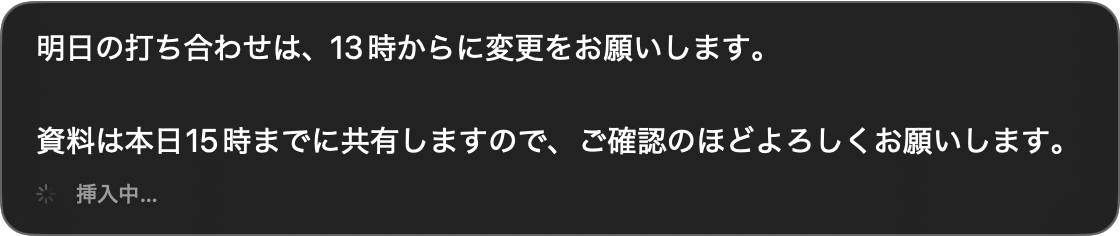
AI 側がエラーになった場合や、応答が 30 秒途切れた場合は、整形前の文章がそのまま挿入されます。話した内容が消えることはありません。
整形のしかたを選ぶ
| 話し言葉のまま | 音声認識の聞き間違い(「取捨選択」が「収謝選択」になる等)を前後の文脈から直し、「えー」「あの」などのフィラーや言い直しを取り除きます。語順や語尾、話し言葉はそのまま残します。人名・製品名などの固有名詞と数字は書き換えません(固有名詞の聞き間違いは「置換辞書」で直せます)。 |
|---|---|
| 要所を構造化 | 書き言葉に整えたうえで、話題が続く箇所には見出し、列挙している箇所には箇条書きを使います。理由や迷いは文章のまま残します。 |
| カスタム | 名前と指示文を自分で決めて追加できます。 |
履歴
話した内容は自動で保存されます。挿入に失敗したときや、あとから見返したいときに使えます。
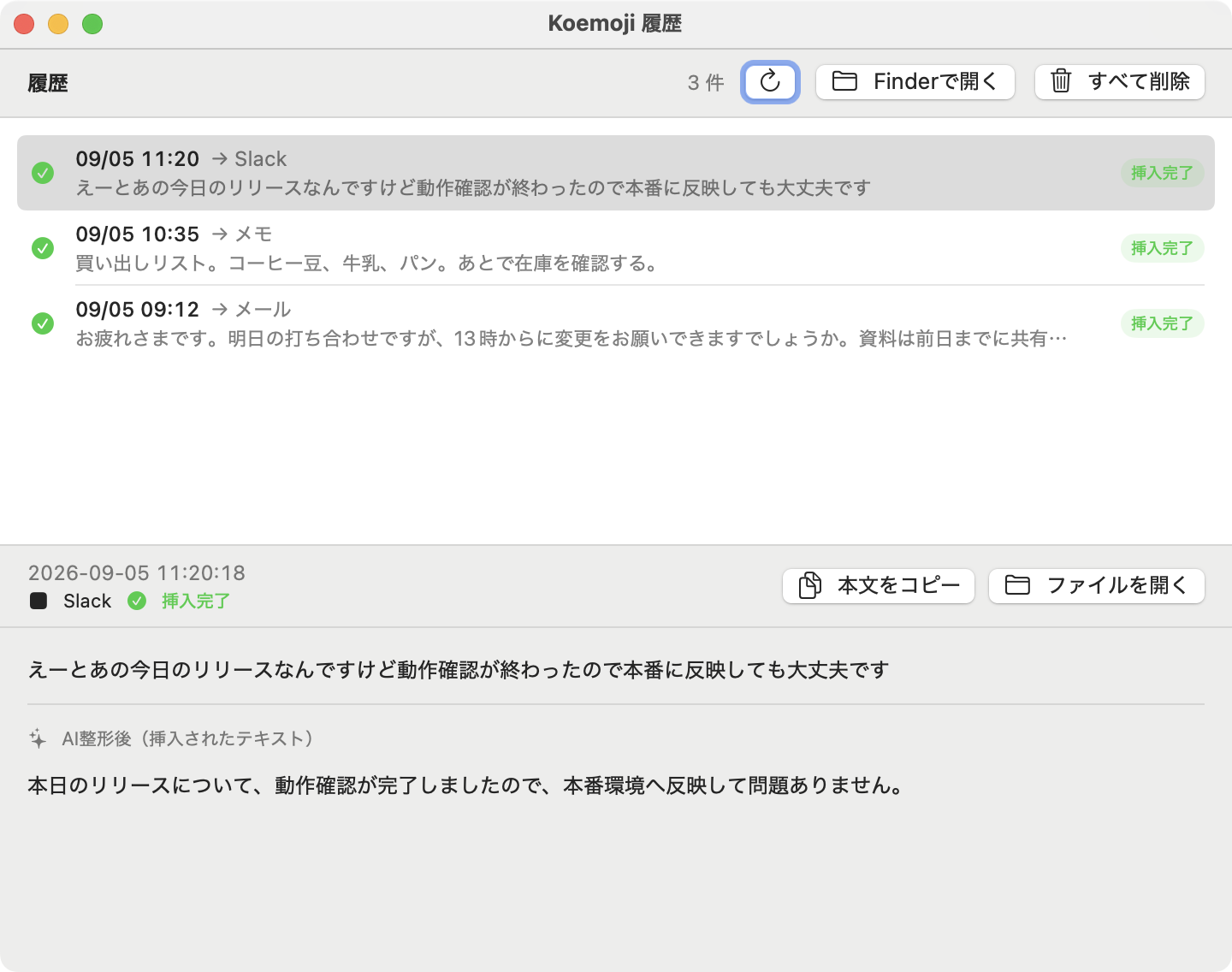
保存先は「書類」ではなく、アプリ専用のフォルダです。設定の「詳細」タブから「Finderで表示」で開けます。
困ったとき
- 「“Koemoji.app” は開いていません」「開発元を確認できない」と出て起動しない
インストール手順 4 のとおり、システム設定の「このまま開く」(macOS 15 以降)または右クリック → 「開く」(macOS 14)で一度だけ許可してください。許可後はふつうに起動できます。
- 文字が入らず、クリップボードにコピーされる
アクセシビリティの許可がオフになっています。メニューの「⚠︎ 自動挿入がオフです」を押してシステム設定を開くか、システム設定 → プライバシーとセキュリティ → アクセシビリティ で Koemoji をオンにしてください。
一覧の Koemoji がすでにオンなのに文字が入らない場合は、Koemoji を選んで「−」で削除し、「+」で /Applications の Koemoji を追加してオンにし直してください。
- マイクが反応しない
システム設定 → プライバシーとセキュリティ → マイク で Koemoji をオンにしてください。設定の「一般」タブで、使いたいマイクが選ばれているかも確認してください。
- 「マイクから音が届いていません」と表示される
録音は続いています(マイク権限の問題ではありません)。マイク本体のミュート、ワイヤレスマイクなら送信機の電源と受信機との接続を確認してください。音が戻れば表示は消えます。別のマイクに切り替えるには、設定の「一般」タブの「マイク」で選び直してください。
- メニューバーにアイコンが見当たらない
アイコンが多いと隠れることがあります。Bartender や Ice などのメニューバー管理アプリを使っている場合は、その設定を確認してください。
- ⌥ . を押しても反応しない
パスワード管理アプリ(KeePassXC など)や、ターミナルの「キーボード入力のセキュリティを保護」が、キー入力の保護(セキュア入力)をオンにしていると、Koemoji にキーが届きません。このときはメニューの一番上に「⚠︎ ⌥. が効かないことがあります(… がキー入力を保護しています)」と出て、録音中の表示にも「⌥. が効きません — メニューの『録音停止』で止められます」と出ます。そのアプリのパスワード入力欄から離れるか、そのアプリを終了すると直ります。直るまでは、メニューの「録音開始」「録音停止」で録音できます。
それでも反応しないときは、ほかのアプリのショートカットと重なっている可能性があります。設定の「一般」タブから別のキーに変更してください。
- モデルのダウンロードに失敗する
ネットワークを確認のうえ、設定の「詳細」タブでモデル横の「再試行」を押してください。
- 整形されずに、話したままの文章が入る
AI整形が失敗したときの正常な動作です。Claude Code または Codex CLI にログインできているかを、設定の「AI整形」タブ下部の状態表示で確認してください。Claude を API キーで使っている場合は、「キーを確認」でキーが使えるかを確かめられます。
- 「今日の無料枠(20回)を使い切りました」と出る
無料期間(14 日間)のあとは 1 日 20 回までです。翌日になるとまた使えます。回数の上限をなくすには、ライセンスキーを設定の「ライセンス」タブで登録してください。
- 不具合を問い合わせたい
メニューバーの「ログフォルダを開く」で開くフォルダ(
~/Library/Logs/Koemoji/)のkoemoji.logを添えてください。ログには、話した内容や入力先のアプリ名は記録されません。
アップデート
メニューバーの「アップデートを確認…」で、新しい版があるかを確認できます。見つかったときは、画面の案内にそってインストールしてください。
アンインストール
-
Koemoji を終了する
メニューバーの波形アイコン → 「終了」を選びます。
-
アプリを削除する
アプリケーションフォルダの Koemoji をゴミ箱に入れます。
-
データを削除する
Finder で ⌘ ⇧ G を押し、次の場所を 1 つずつ開いて削除します。
| 場所 | 中身 |
|---|---|
~/Library/Application Support/Koemoji/ | 履歴・辞書・Whisper のモデル・ライセンス記録・Claude の API キー(保存した場合のみ) |
~/Library/Application Support/com.hidekazu.koemoji/ | ライセンス記録 |
~/Library/Application Support/FluidAudio/Models/parakeet-ja/ | Parakeet 日本語のモデル(約 600 MB) |
~/Library/Caches/com.hidekazu.koemoji/ | モデルの最適化キャッシュ |
~/Library/Logs/Koemoji/ | ログ |
~/Library/Preferences/com.hidekazu.koemoji.plist | 設定 |
Parakeet 日本語のモデルは、同じ仕組み(FluidAudio)を使う他のアプリと共有している場合があります。ライセンス記録を削除すると、再インストールしたときにライセンスキーの登録がもう一度必要になります。マイクとアクセシビリティの許可は、システム設定 → プライバシーとセキュリティ の各項目から Koemoji を外せます。